故事是這樣子的,之前說到 強者我同學給了我一些 Pynq AHB 相關的文章,最近忙完一個階段重新開始改稿,發現只有那一篇好像有點乾,就決定把它擴展一下。
目前規劃應該會寫個四篇:
- 連接 AXI Lite
- 連接 AHB
- 連接 AXI Stream
- 連接 Interrupt
文章會以 PynqZ2 開發板作為目標,這塊板子算 Pynq 系列中的初階板子,官網價格
大概 4000 多,如果寫硬體想要真的上 FPGA 板,是個不錯的入手對象,先前在 COSCUP 聽到實作 RiscV 核心也是
用 Z2 來 demo
。
比起之前介紹的 Lattice icesugar-pro
,Xilinx 的板子在支援上也更強大,資源更多。
Vivado
Vivado 是 Xilinx 官方提供的 FPGA 開發工具,相當於 Altera 的 Quartus II,用來進行
RTL 合成、FPGA 佈線與生成 bitstream。
下載 Vivado
需要先去 AMD (Xilinx) 註冊一個帳號,免費的帳號就夠了;安裝過程中在 device 欄位記得勾選 Zynq-7000。
要提醒一下裝 Vivado 會吃掉一大把硬碟空間,保守估計都是 40-50 GB
起跳,如果硬碟空間不夠的話就買新的硬碟,像我的筆電 C 槽就只有 128GB 結果裝不了
Vivado,裝完 C 槽直接變成紅色的。
至於在安裝作業系統上,Windows 當然是不用說;Linux 的話我試過 Ubuntu 和 Archlinux,兩者在使用上都沒有問題。
Pynq-Z2 介紹
Pynq-Z2 上面的處理器是 Xilinx Zynq-7000 SoC 的開發板,Zynq 系列的特點是 SoC 上整合一顆 CPU 與一顆 FPGA,分別稱為 PS side 與 PL side,在 Z2 上兩者分別為:
- PS (Processing System):ARM Cortex-A9
- PL (Programmable Logic):Artix-7 FPGA
一般的 FPGA 在使用時,是把 bitstream 燒錄到 FPGA 上的 flash,FPGA 在上電的時候會自動載入
flash 中的 bitstream。
於是在進行開發時,測試不同的專案就要重新燒錄一次 flash,並備好什麼波形產生器、邏輯分析儀,
接一堆線才能開始除錯硬體,就好像換一個作業系統就要重灌電腦一樣。
在 Pynq 上,PS 宛如開機碟一樣,可用軟體選擇要將哪個 bitstream 載入 PL,隨後利用 AXI 匯流排與
PL 溝通,存取硬體資源或是控制硬體行為。
Z2 預設的映像檔中包含 Linux 作業系統和開機後自動執行的 Jupyter
Notebook,開好機就能使用 pynq 提供的載入燒錄 bitstream 檔,這讓我們進行硬體測試時方便許多。
拿到 Z2 之後設定方式請參考官方 Setup Guide 。
安裝完 Vivado 之後,預設沒有 Z2 板子的支援,可以從 TUL 的官網
上找到下載連結
。
安裝方式可參照 Board Setting
的描述,解壓縮後丟進路徑
<Xilinx installation directory>/Vivado/<version>/data/xhub/boards/XilinxBoardStore/boards/Xilinx/
即可。
建立 Vivado Project
安裝好 Vivado 之後,在 Vivado 中新增我們第一個專案:
- Create Project 指定 Project Name 和 Locations
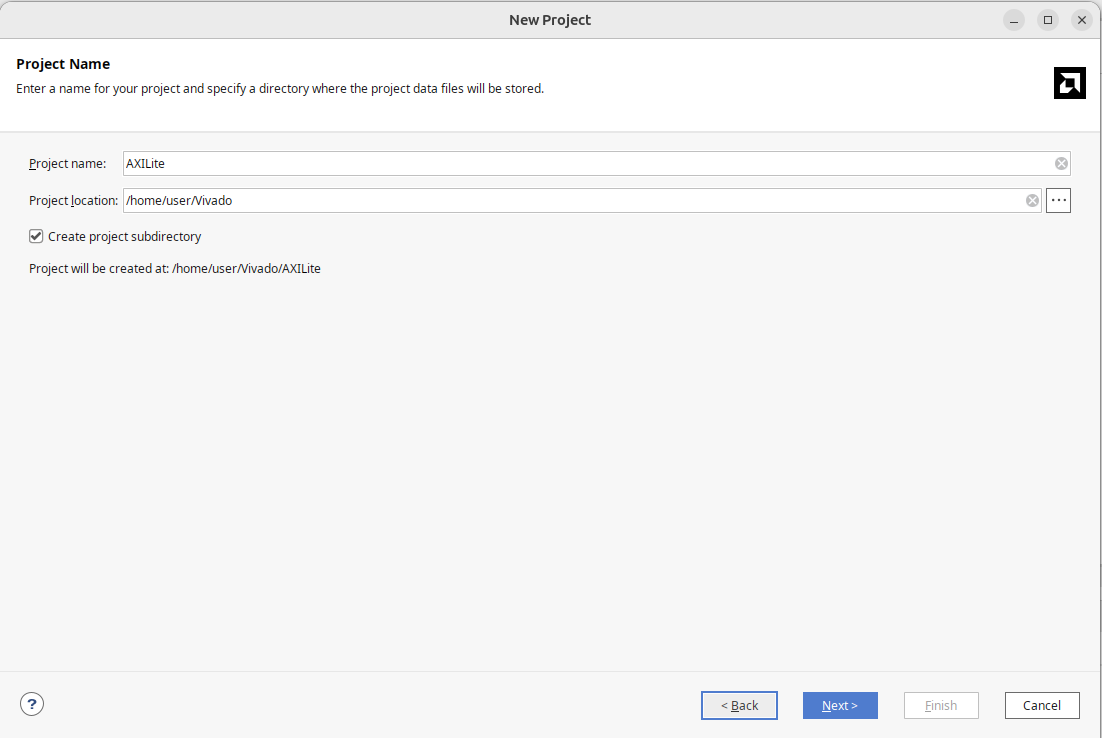
- Project Type 指定為 RTL Project
- Default Parts 在 Boards 選擇安裝的 pynq-z2
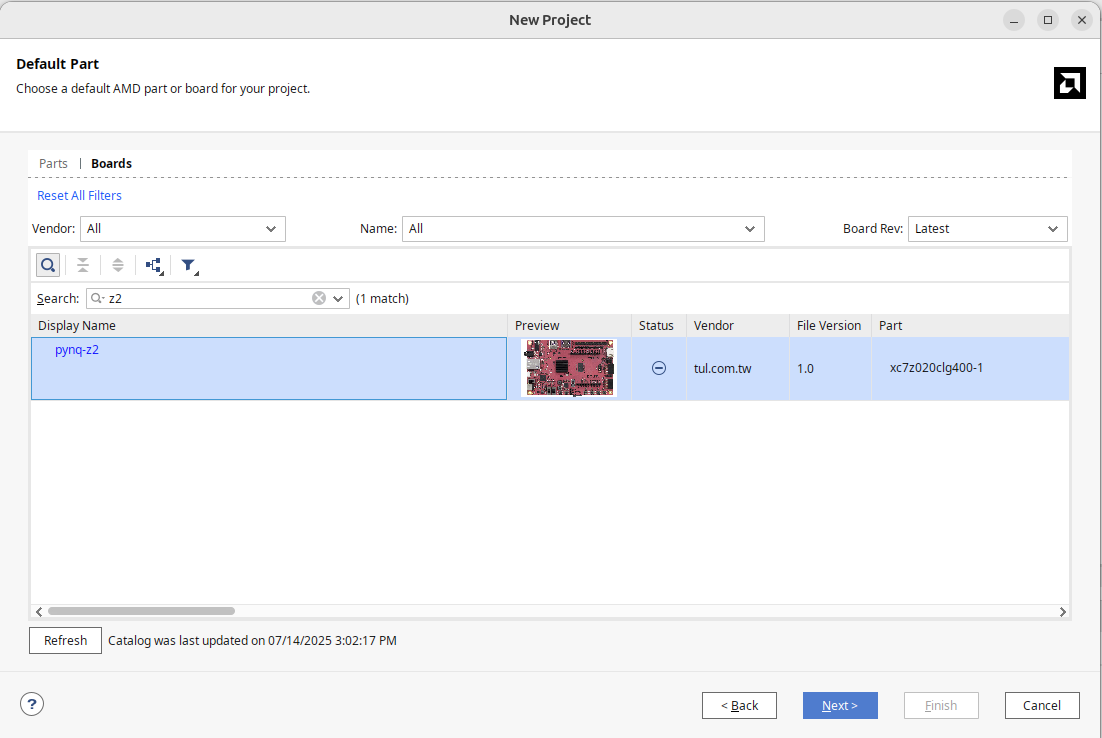
這樣就會生出一個空白的 project 了。
建立 AXI Lite Slave IP
在 Zynq 架構中,最常見的一種控制介面就是 AXI Lite,很適合做最基本的 IP CSR 的寫入與讀取。
我們這裡的範例是一個很簡單的模組:
- reg0:輸入 32 bits 整數 A
- reg1:輸入 32 bits 整數 B
- reg2:輸出 32 bits 整數 C = A + B
在 Vivado 建立一個 AXI4-Lite Slave IP,流程如下:
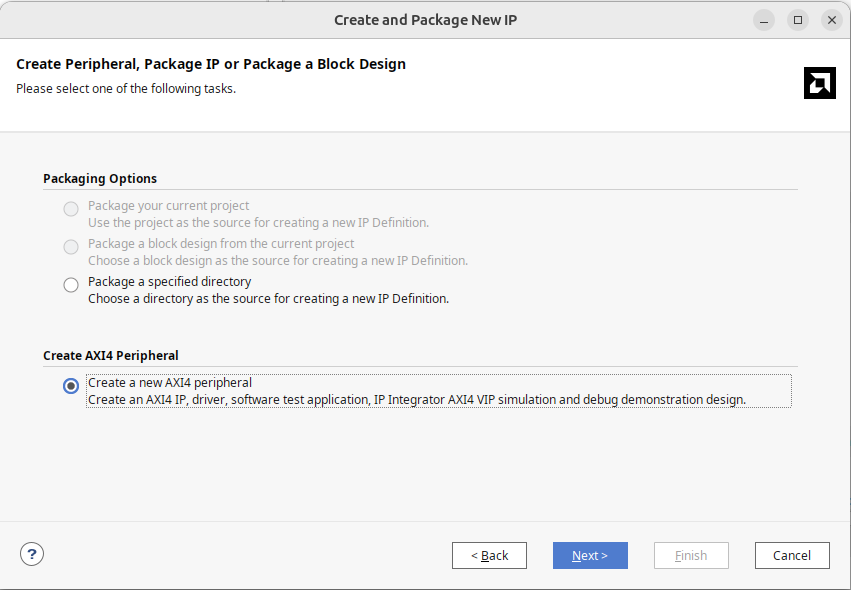
- Tools -> Create and Package New IP
- 選擇 Create a new AXI4 Peripheral
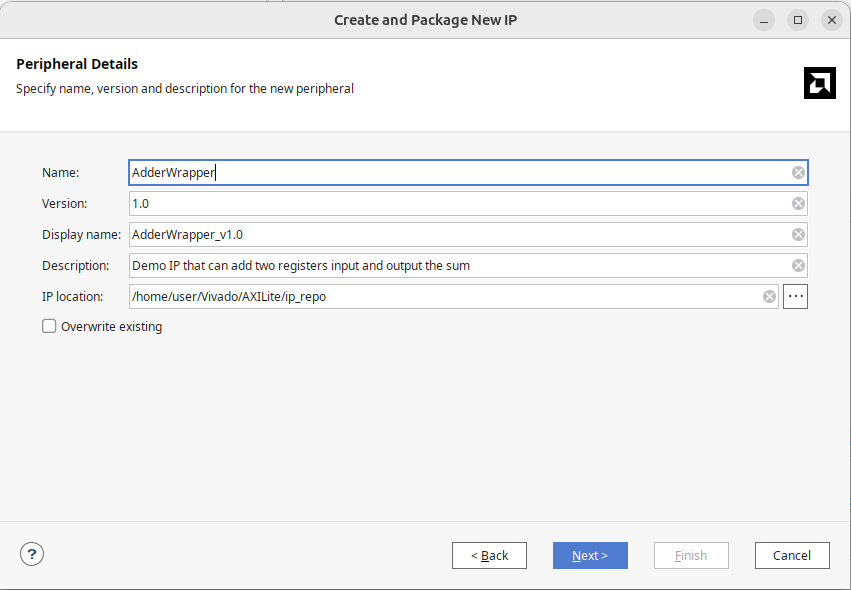
- Peripheral Detail 填入模組的資訊,以下叫這個 module 為 AdderWrapper
- Add Interfaces 維持原樣,一個 AXI Lite 模式選擇為 Slave,Register 數設定為 4 即可,如果設計很大這裡可以設到 512 個 registers。
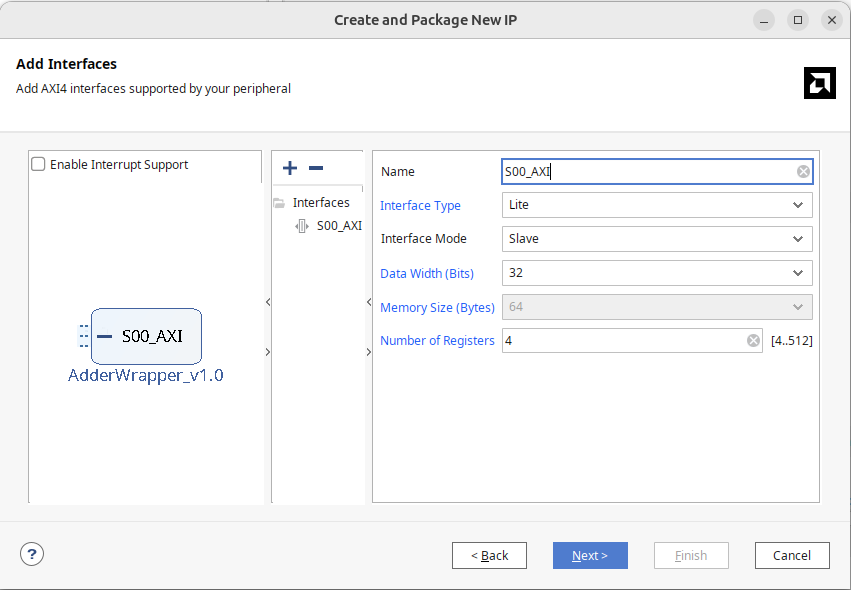
- Create Peripheral 可以選擇 Add IP to the repository 然後先連接 block design;也可以選 Edit IP 編輯 IP。
編輯 AXI Lite IP
打開 AdderWrapper 之後,可以看到 Vivado 生成的 code
- 最上層的 AdderWrapper.v
- 下層的 AXILite Handler:AdderWrapper_slave_lite_v1_0_S00_AXI.v,以下簡稱 S00_AXI.v。
Vivado 的設計邏輯是這樣子的:
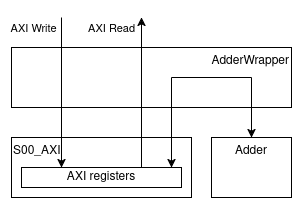
AdderWrapper 提供了 AXI Lite 的介面,這批訊號整個灌進 AXILite Handler,在裡面存取 AXI Lite 暫存器。
S00_AXI.v 就是一個 AXI interface 實作,除了 parameter 多了些,其他還算好懂,想要熟悉
AXI protocol 的也很推薦從這個模組上手。
簡單說 AXI 由五組獨立的通道所組成:AW、AR、W、R、B,每組通道都是由 valid/ready 控制,傳輸對應的資料。
寫入的時候,由 AW 通道傳輸寫入位址,存到 axi_awaddr 變數;W 通道寫入資料到 slv_reg;B 通道回傳寫入的結果。
讀取的時候,由 AR 通道傳輸讀取位址,存到 axi_araddr 變數;R 通道回傳讀取的內容 axi_rdata 和 reg_data_out。
雖然沒有明說,不過我這裡的改動會是這樣:
- 把你要連接的模組 Adder.v 放在 AdderWapper.v
- 所有連接的線路宣告 wire 在 AdderWrapper.v,並成為 S00_AXI.v 的 port
- 在 S00_AXI.v 中將這些線路接上 S00_AXI.v 提供的暫存器
畫成圖會像這樣:
Adder.sv 的內容如下:
module Adder (
  input [31:0] a,
  input [31:0] b,
  output [31:0] c
)
assign c = a + b

endmodule
新增方法為:
- File -> Add Sources -> Add or create design sources -> 選擇 Adder.sv
- 宣告 a, b, c 三條寬度為 32 bits 的線
- 在 AdderWrapper.sv 中實例化 Adder.sv
- 在 S00_AXI.v 的介面上宣告 a, b, c 的埠,注意埠的方向跟 Adder.sv 會是相反的,因為對 Adder.sv 的 input 是從 S00_AXI.v 中 register 儲存的內容,所以在 S00_AXI.v 上會是 output port。
- 在 S00_AXI.v 中,將 slv_reg0, slv_reg1 賦值給 a, b;將 c 寫入到讀取 offset 2 時的 reg_data_out 值。
收尾,點選左邊的 Edit Packaged IP,一路點到最後,按 Re-Package IP 就完成 IP 的封裝了
連接 Block Diagram
1 建立 Zynq Processing System
選擇 Vivado 的 Create Block Design,Design name 一般就取 design_1。
- 在 Block Diagram,使用 Add IP 加入 ZYNQ7 Processing System
- 使用 Run Block Automation,讓 Vivado 自動完成 DDR 和 FIXED_IO
如果出現 Run Block Automation 幾乎是標準流程,交給 Vivado 處理就好。
2 加入自訂 AXI Lite IP
從 IP 列表中找到你寫的 AdderWrapper 將它加到 Block Diagram,一樣使用
Run Block Automation,Vivado 會自動叫出 AXI Interconnect 模組以及 Reset 模組。
AXI Interconnect 就是 AXI 匯流排的交換器,可以在上面接上多個 master 與 slave,AXI
interconnect 會負責進行仲裁、地址解碼等工作,此處使用 1 master 1 slave 的 AXI Interconnect 即可。
3 收尾
完成後,整個 Block Diagram 通常會包含:
- Zynq PS
- AXI Interconnect
- 自訂的 AXI Lite IP
- Clock / Reset 模組
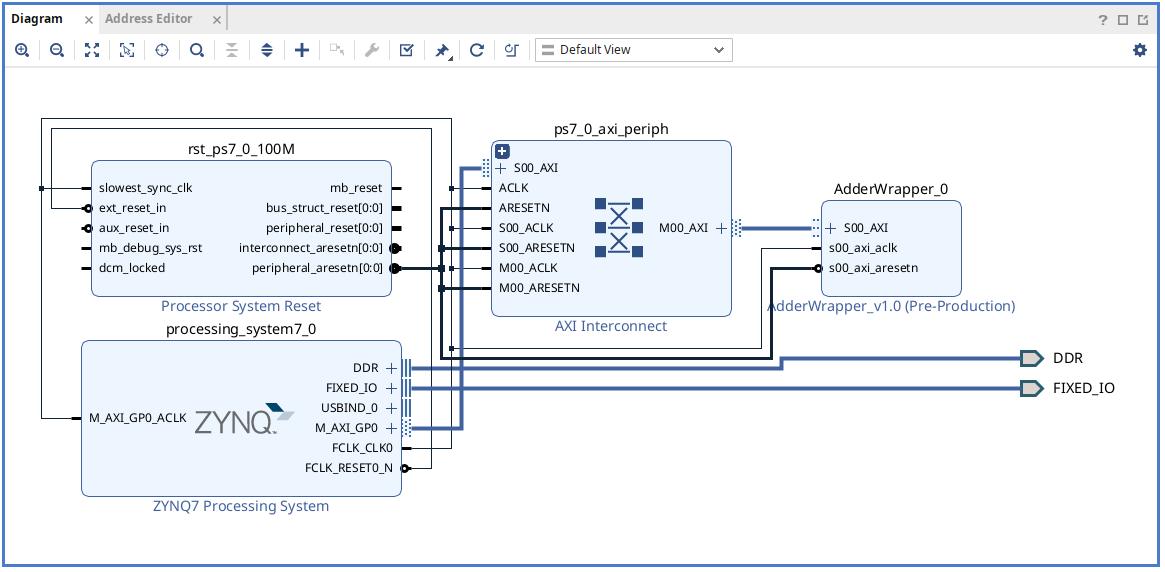
這時候 PS 就已經能透過 AXI Lite 存取你設計的硬體模組了,最後一步是在專案階層的
design.bd 上點右鍵,選擇 Create HDL Wrapper,這個
wrapper 檔內就會包含所有你畫的模組和它們的 verilog code。
後面我們在 AXI Stream 的章節,會遇到需要檢視這個檔案才成功除錯的問題,
但一般除非例外,不然都不需要去檢視生成的嘔吐物 verilog code 才對。
上板測試
產生 bitstream
設計完成後,接下來就是把它跑在板子上。與下晶片一樣,Vivado 會經過下面幾個步驟:
- Synthesis:將 RTL 合成為邏輯閘與暫存器,在 FPGA 上的合成的目標會是 LUT (Look-up table) 和 FF (flip flop) 等基本元件。
- Implementation:將合成的結果佈局到選擇的 FPGA 型號上面。
- Generate Bitstream:將佈局結果寫出為 bistream 檔以燒錄到 FPGA 上
Generate bitstream 完成之後,會需要兩個檔案:
- .bit 檔,在
<Project Name>.runs/impl_1/下,這就是要燒進 FPGA 的 bitstream 檔案 - .hwh 檔,hwh 是指 hardware handoff file,這是告訴 zynq 的 PS 系統,要怎麼跟這個硬體溝通,在
<Project Name>.gen/sources_1/bd/design_1/hw_handoff/下
因為太麻煩我都是用尋找副檔名 .bit .hwh 的方式去找。
兩個檔案名字通常會不一樣,一個是 block diagram .bd 的名字,一個是
HDL wrapper 的名字,先把他們改成一樣的名字,以下統一叫
AdderWrapper.bit 跟 AdderWrapper.hwh。
Jupyter Notebook 測試
把 .bit 與 .hwh 上傳到 jupyter notebook 中,開啟一個新的 python3 檔案。
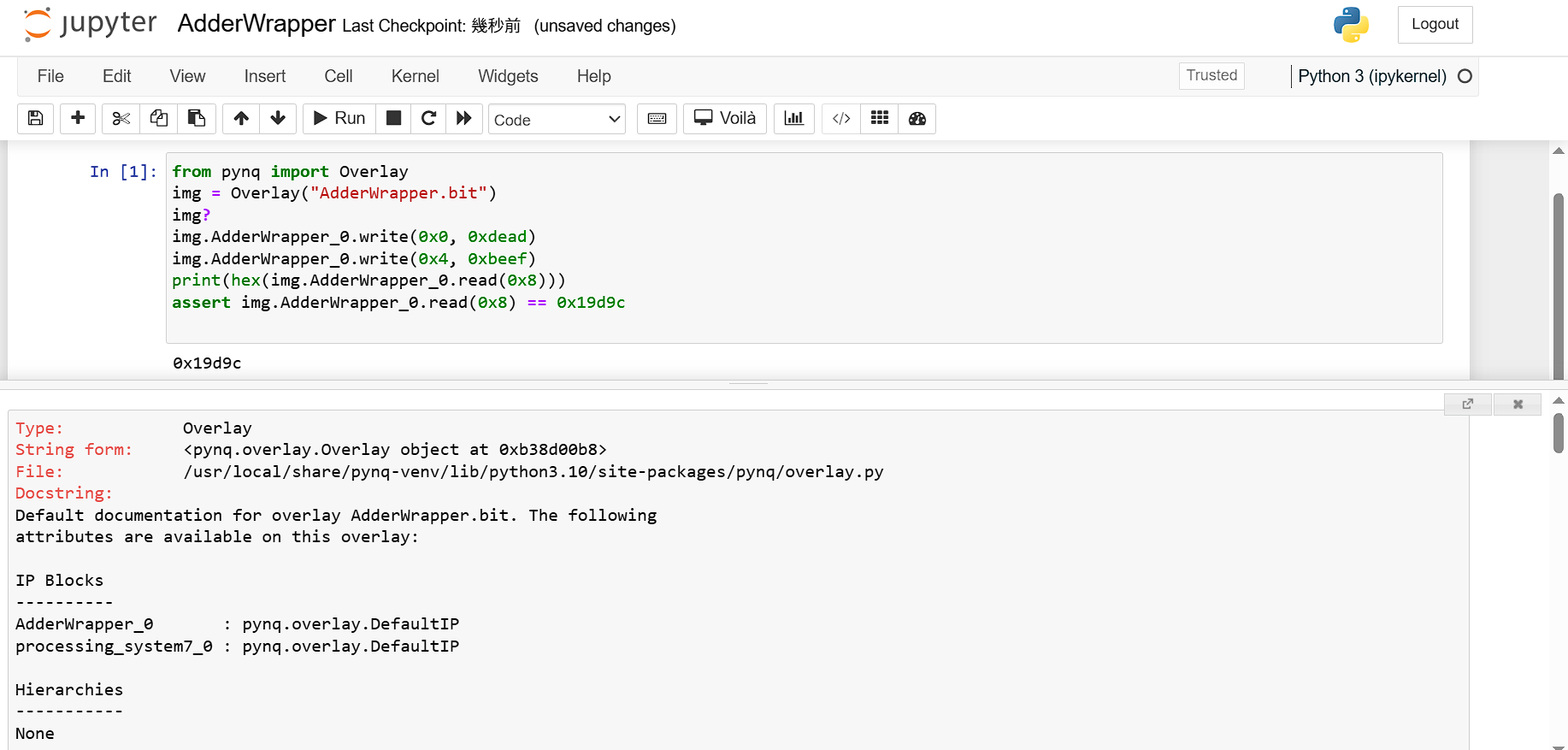
以下是操作時的 python 程式碼與截圖,pynq 與 Overlay 的實作是
Xilinx 官方提供的套件,讓我們能動態的載入想要測試的 .bit 檔。
由於我們把 Adder 模組的 A, B, C 放在 register
0, 1, 2,對應到 AXI 上的位址就是 0x0, 0x4 和 0x8。
from pynq import Overlay
img = Overlay("AdderWrapper.bit")
img?
img.AdderWrapper_0.write(0x0, 0xdead)
img.AdderWrapper_0.write(0x4, 0xbeef)
print(hex(img.AdderWrapper_0.read(0x8)))
assert img.AdderWrapper_0.read(0x8) == 0x19d9c
結語
Pynq-Z2 是一張 Zynq 架構的入門開發板,透過 Vivado + AXI Lite 可以建立 SoC FPGA,在軟體端快速載入不同的 IP 進行測試與驗證。
結束了 AXI lite 之後,下一章我們先回到比較低階的 AHB bus,看看要怎麼在 IP 中設置不同的介面,並與 verilog 中的埠對接。